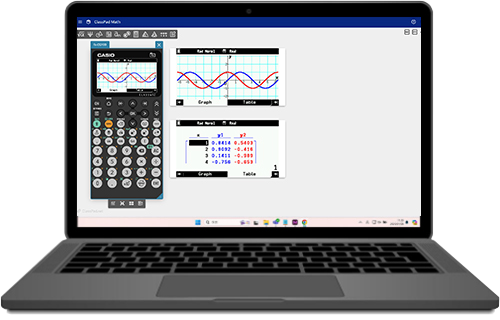
ClassWiz Color Graph Emulator para ClassPad Math
Un emulador de calculadora científica que se ofrece como parte de ClassPad.net.
Usa las funciones de ClassPad.net y simplifica los cursos con herramientas TIC.
Funciones

- ClassWiz Color Graph Emulator para ClassPad Math se puede utilizar con varios sistemas operativos a través de una conexión a Internet.
- Con él, puede mostrar lo que esté haciendo a los estudiantes de forma sencilla al proyectar la pantalla en clase, lo que optimiza las lecciones.
- ClassPad Math permite mostrar gráficos y texto al mismo tiempo, así que puede dar clase con una sola ventana abierta.
- Consulte en este enlace los modelos compatibles.
Cómo acceder
1 Vaya a la página de ClassPad.net.
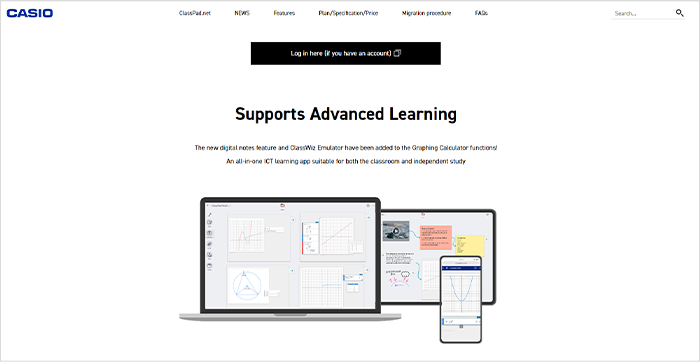
2 Cree una cuenta e inicie sesión.
Si ya tiene una cuenta, úsela para iniciar sesión.
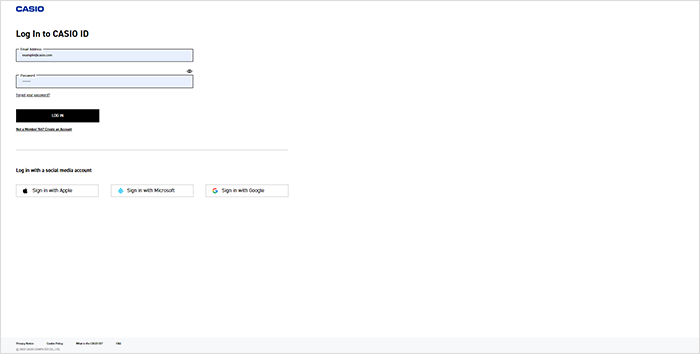
Crear una cuenta
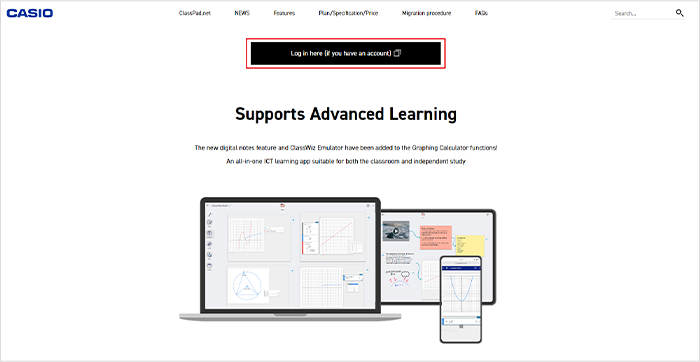
2-1Haga clic en "Log in here (if you have an account)").
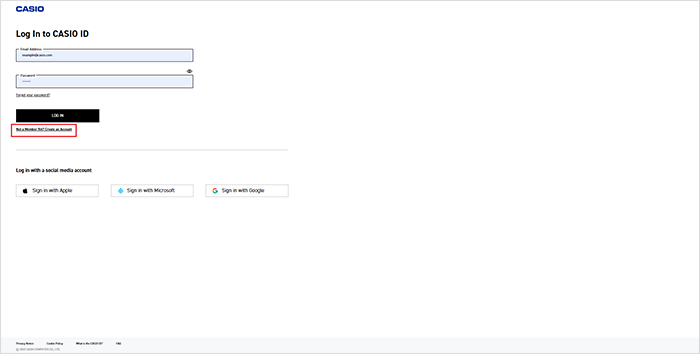
2-2Haga clic en "Not A Member Yet? Create an Account".
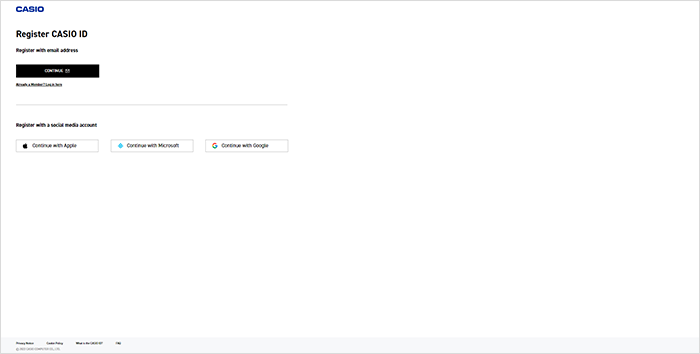
2-3Haga clic en "CONTINUE".
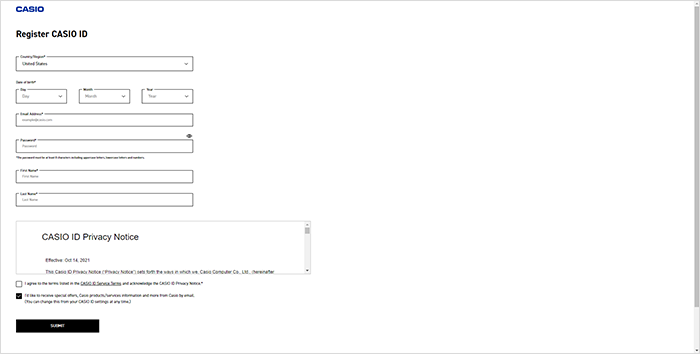
2-4Después de rellenar los elementos necesarios, haga clic en "SUBMIT".
2-5Recibirá un código de autenticación. Siga las instrucciones que aparecerán en pantalla e introduzca el código de autenticación para completar este paso.
Ver más
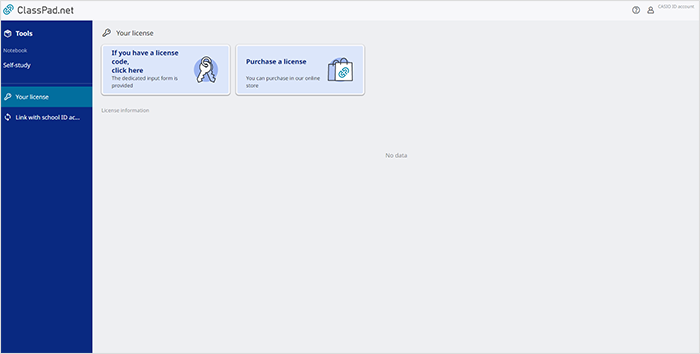
3 En la pantalla que aparecerá tras iniciar sesión, active su licencia desde el menú "Your license".
Procedimiento de activación de la licencia
3-6Haga clic en "If you have a license code, click here".
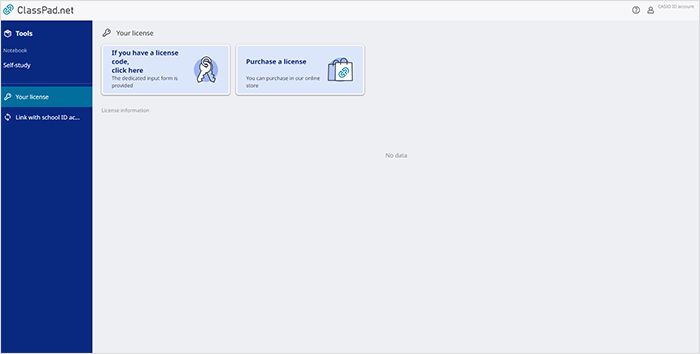
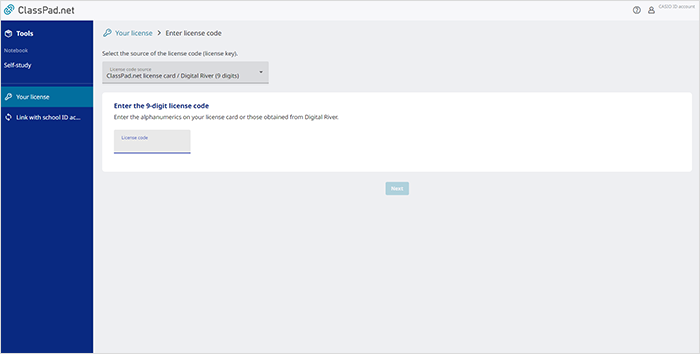
3-7Introduzca tanto el código de licencia como su origen y haga clic en "Next".
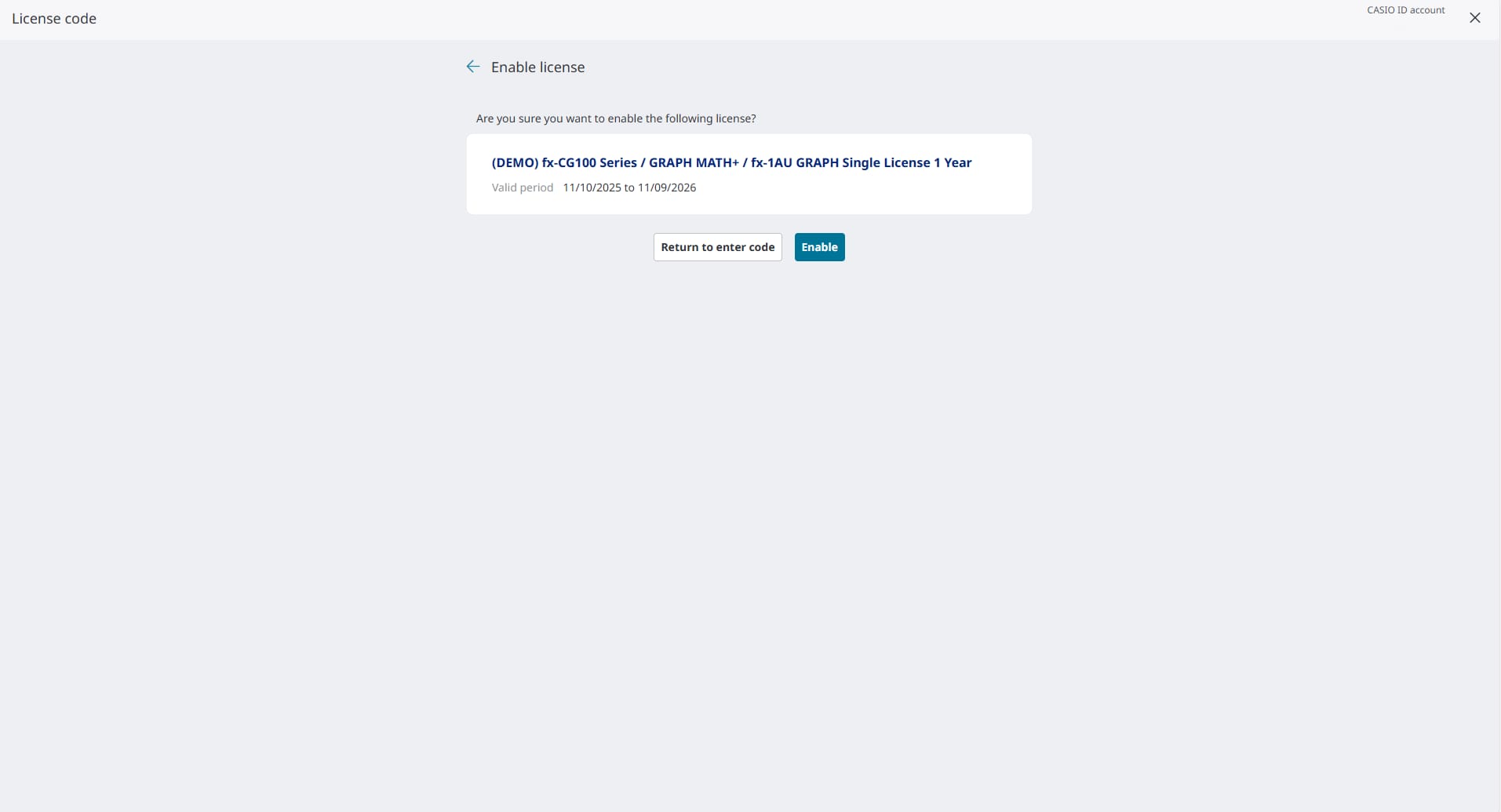
3-8Aparecerá una pantalla con el siguiente mensaje: "Are you sure you want to enable the following license?". Confirme que la información de la licencia es correcta y haga clic en "Enable".
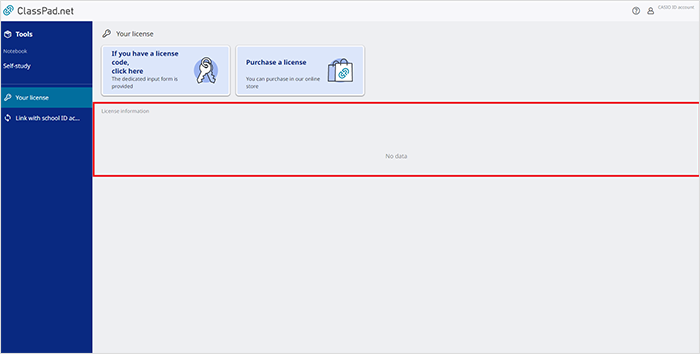
3-9Si la información de la licencia se muestra correctamente en el menú "Your license", habrá activado la licencia.
* La información de la licencia se muestra en el área marcada en rojo de la pantalla de ejemplo.
Ver más
4 Seleccione Herramientas.
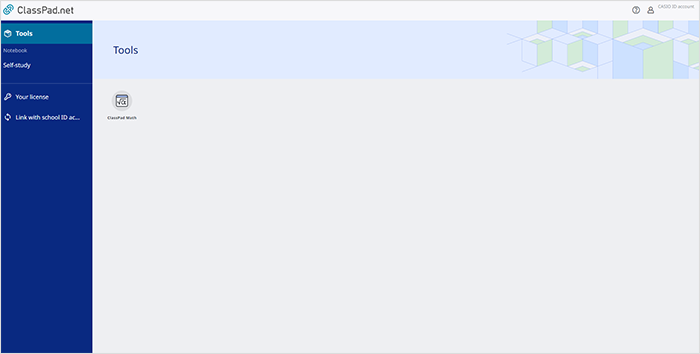
5 Inicie ClassPad Math.
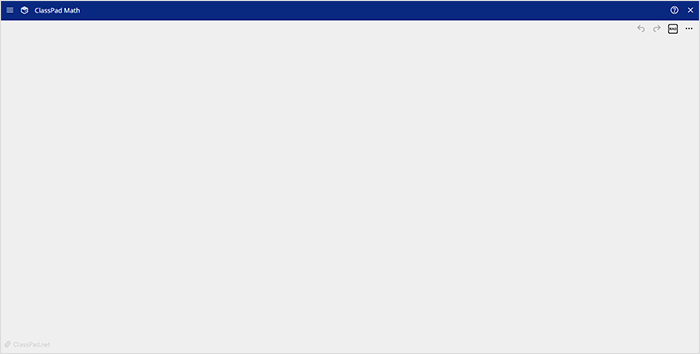
6 Haga clic en la pantalla de ClassPad Math (el papel) para mostrar el menú Nota adhesiva (función).
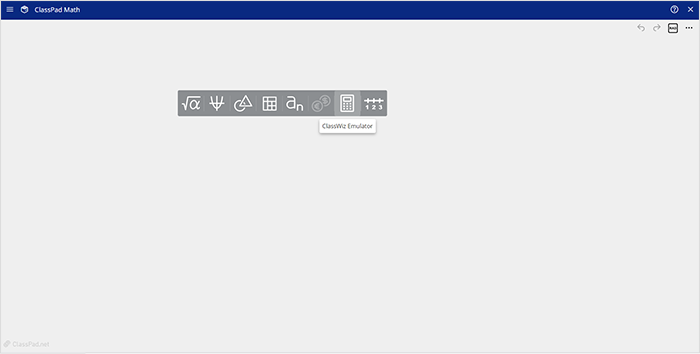
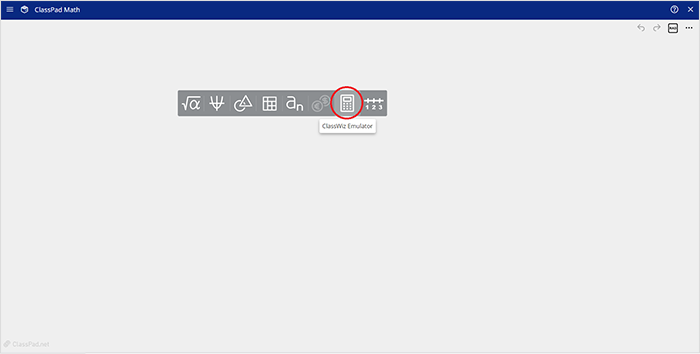
7 Haga clic en el icono de Calculadora Emulator.
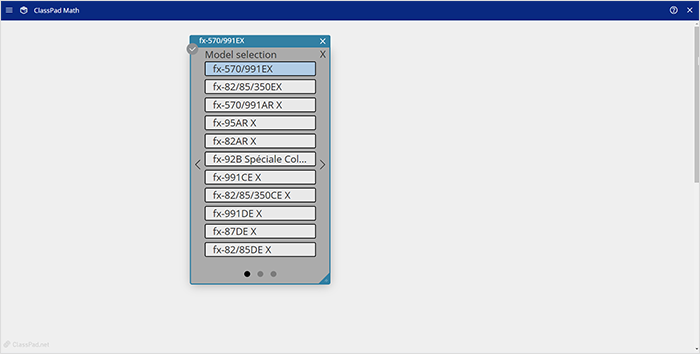
8 Seleccione el modelo que va a utilizar (solo tiene que hacerlo cuando use la herramienta por primera vez).
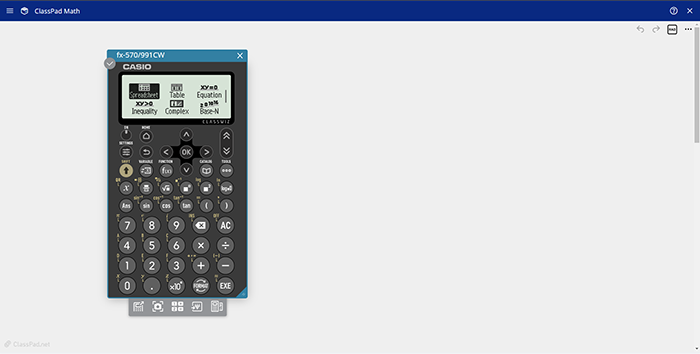
9 Calculadora Emulator se iniciará.
También puede iniciarlo a través de la función Bloc de notas de ClassPad.net.
1 Siga los pasos anteriores del 1 al 5.
2 Seleccione Estudio autónomo en Bloc de notas.
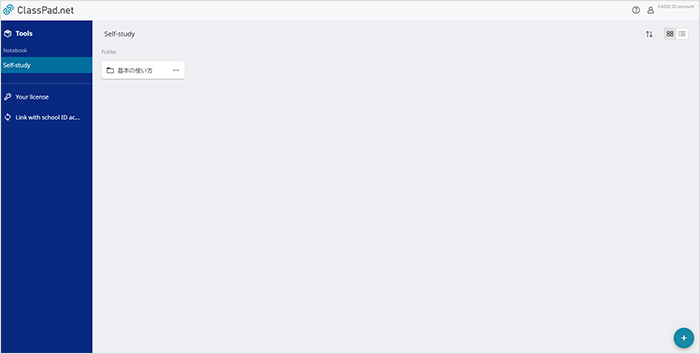
3 Cree un nuevo bloc de notas.
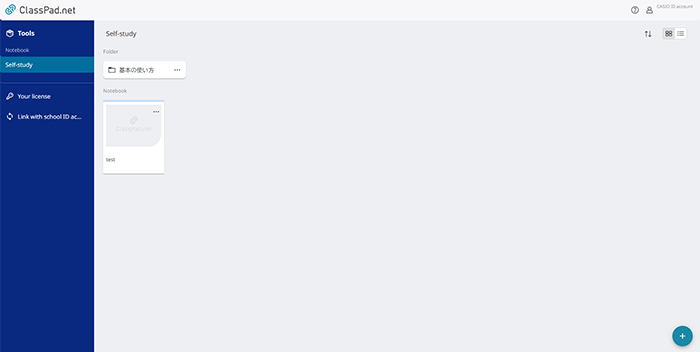
Cómo crear un bloc de notas
3-1Haga clic en  , que está situado en la parte inferior derecha de la pantalla.
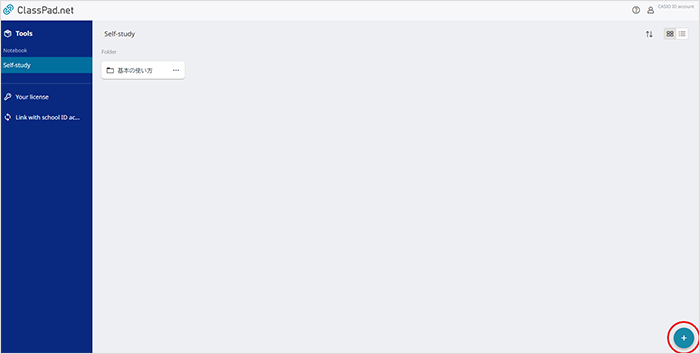
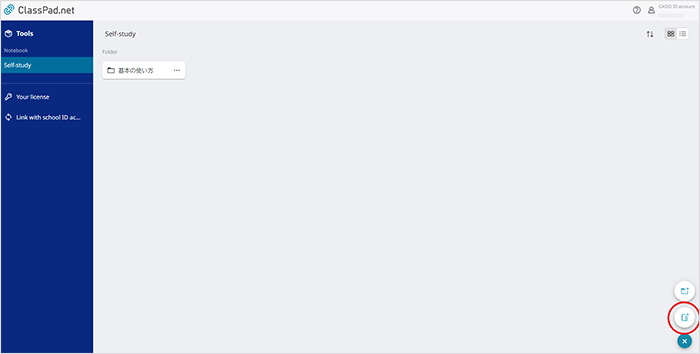
3-2Aparecerán los iconos  y
y  . Haga clic en .
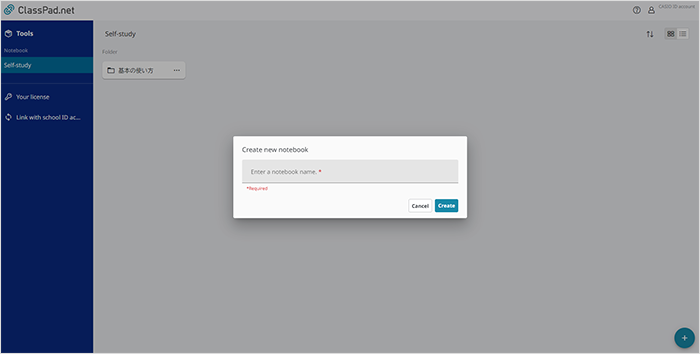
3-3Seleccione un nombre para el bloc de notas.
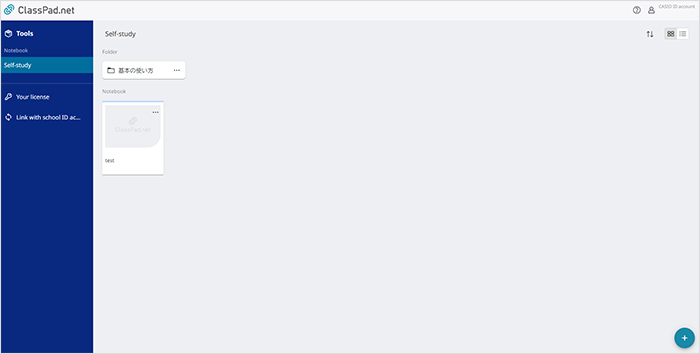
3-4Se creará un bloc de notas.
Ver más
4 Abra el bloc de notas y haga clic en Herramientas.
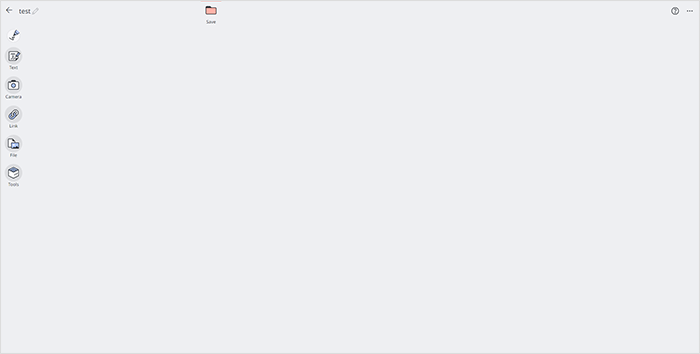
5 En Herramientas, inicie ClassPad Math.
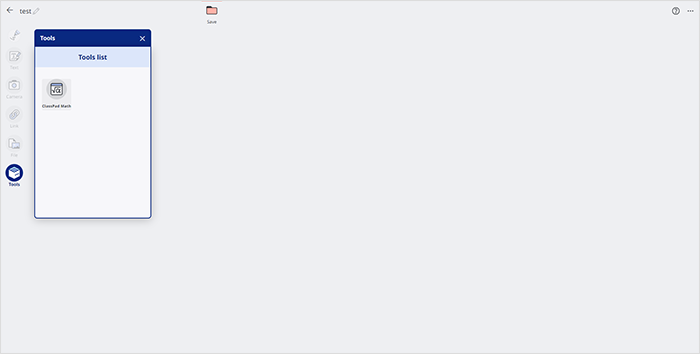
6 Inicie Calculadora Emulator siguiendo el proceso descrito a partir del paso 8 que se indica más arriba.
Ver más